Configurar IPTV en Smart TV 2026: la guía definitiva para tenerlo listo en 5 minutos

Configurar IPTV en Smart TV es mucho más fácil de lo que parece, y no necesitas ser un experto en tecnología para conseguirlo. Si alguna vez te has peleado con listas M3U, códigos raros o apps que no encuentras en la tienda de tu tele, tranquilo: no eres el único.

En esta guía te lo explicamos todo paso a paso y sin tecnicismos. Verás qué es exactamente el IPTV, por qué merece la pena verlo en la tele grande en lugar del móvil, y cuáles son las mejores apps para tu Samsung, LG o Android TV. También repasamos cuánto cuestan, qué opinan los usuarios y cómo hacer la instalación sin errores.

Al final tienes una sección de preguntas frecuentes con las dudas que más nos llegan al soporte: desde «¿por qué se corta la imagen?» hasta «¿necesito un decodificador?».

Coge el mando, ten a mano los datos de tu suscripción y en unos minutos estarás viendo tus canales en pantalla grande. ¡Vamos allá!

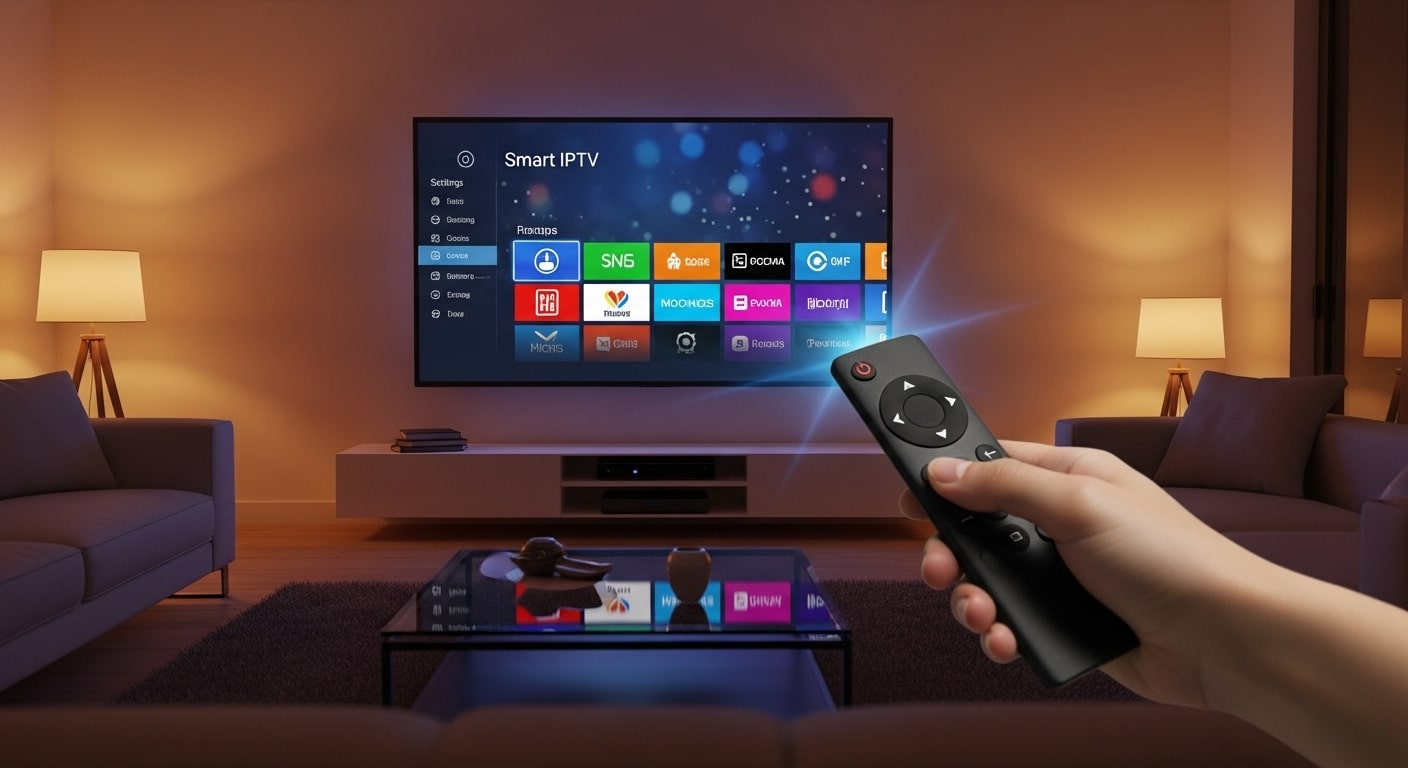
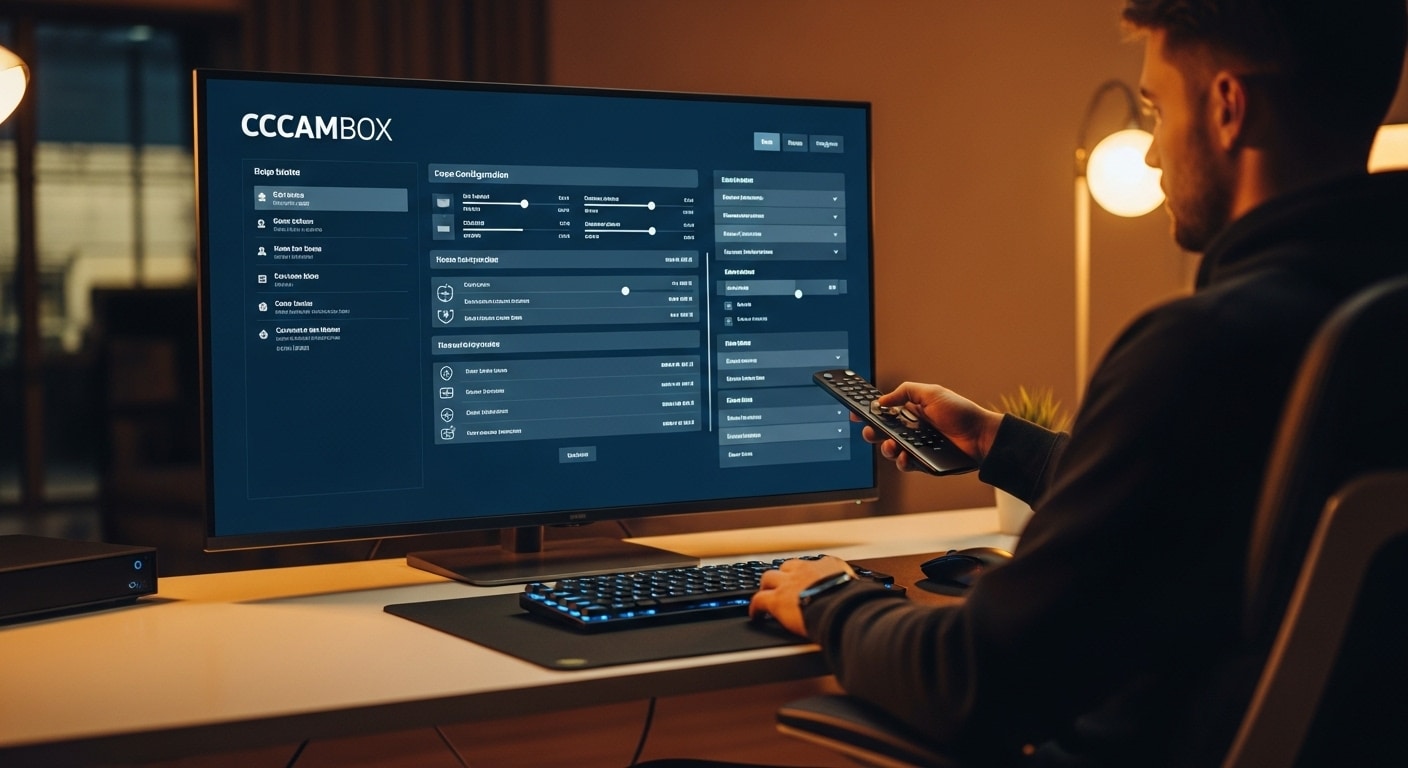
Cómo configurar IPTV en Smart TV paso a paso con mando a distancia

¿Qué es el IPTV y qué significa configurarlo en tu Smart TV?

IPTV significa Internet Protocol Television, es decir, televisión que llega a través de internet en lugar de por antena o satélite. En vez de sintonizar canales, tu tele los recibe como un flujo de datos, igual que cuando ves una película en una plataforma de streaming.

Configurar IPTV en Smart TV consiste básicamente en tres cosas:

  1. Instalar una app reproductora (un «player») en tu televisor.
  2. Añadir tu lista de canales, normalmente en formato M3U o con datos Xtream Codes (servidor, usuario y contraseña).
  3. Ajustar un par de opciones para que todo funcione fluido.

Un detalle importante: la app es solo el reproductor y no incluye canales. Los canales vienen de tu suscripción, y la app se limita a mostrarlos de forma ordenada, con guía de programación (EPG), favoritos y búsqueda.

En Samsung (Tizen):

  1. Pulsa el botón Home del mando y entra en Apps.
  2. Busca la app reproductora que hayas elegido (te recomendamos varias más abajo).
  3. Instálala y ábrela. En pantalla verás un código de dispositivo o una dirección MAC: apúntalo.
  4. Entra en la web oficial de la app desde el móvil o el ordenador e introduce ese código junto con tu lista M3U o tus datos Xtream.
  5. Vuelve a la tele, reinicia la app y tus canales aparecerán cargados.

En LG (webOS):

  1. Abre la LG Content Store desde el menú principal.
  2. Busca e instala la app.
  3. Sigue los mismos pasos que en Samsung: apunta el código o la MAC y añade tu lista desde la web de la app.

En Android TV y Google TV (Sony, TCL, Xiaomi, Philips…):

  1. Abre Google Play Store en la tele.
  2. Instala la app reproductora.
  3. Ábrela e introduce directamente tus datos Xtream o la URL de tu lista M3U. En Android no suele hacer falta pasar por la web.

¿Por qué configurar IPTV en tu Smart TV? (y cómo hacerlo)

Ventajas de verlo directamente en la tele

  • Sin aparatos extra: te ahorras el decodificador o el Firestick, y todo se maneja desde el mando de siempre.
  • Mejor calidad de imagen: aprovechas la resolución real de tu pantalla, ya sea Full HD o 4K.
  • Menos cables y menos lío: un solo dispositivo y un solo mando.
  • Toda la familia lo usa fácil: una vez configurado, es tan sencillo como cambiar de canal.

Cómo configurarlo paso a paso

Antes de empezar, comprueba tu conexión. Para HD recomendamos al menos 15 Mbps estables, y para 4K unos 25–30 Mbps. Si puedes, conecta la tele al router por cable de red: es mucho más estable que el wifi.

Las mejores apps para configurar IPTV en Smart TV en 2026

No todas las apps funcionan en todas las teles, así que antes de decidirte mira cuál es compatible con tu modelo. Estas son las que mejor resultado dan:

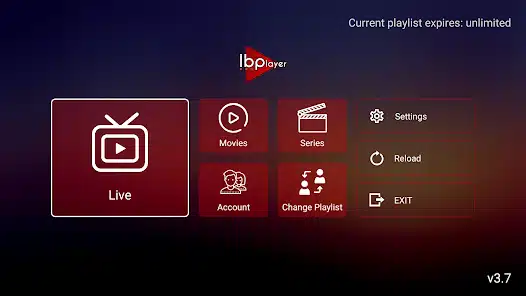
1. IBO Player: la más completa para Samsung y LG

Es una de las apps más populares porque está disponible en casi todos los sistemas: Samsung, LG, Android TV y Fire TV. Tiene una interfaz moderna, guía EPG, secciones separadas para canales, películas y series, y admite tanto listas M3U como Xtream Codes.

  • ✅ Compatible con casi todas las Smart TV
  • ✅ Muy intuitiva para principiantes
  • ⚠️ Prueba gratuita limitada, después se paga una licencia

2. TiviMate: la favorita en Android TV

Si tienes una tele con Android TV o Google TV, TiviMate es probablemente la mejor experiencia que vas a encontrar. Su guía de programación es de las más claras y permite grabar, crear favoritos y gestionar varias listas a la vez.

  • ✅ Interfaz rapidísima y muy cuidada
  • ✅ Funciones avanzadas en la versión Premium
  • ⚠️ Solo para Android, así que no la encontrarás en Samsung ni LG

3. SET IPTV: sencilla y fiable

Una opción clásica que lleva años funcionando bien en Samsung y LG. Su interfaz es más básica, pero es estable y consume pocos recursos, ideal para televisores con algunos años.

  • ✅ Muy estable en teles antiguas
  • ✅ Pago único de licencia
  • ⚠️ Diseño algo anticuado

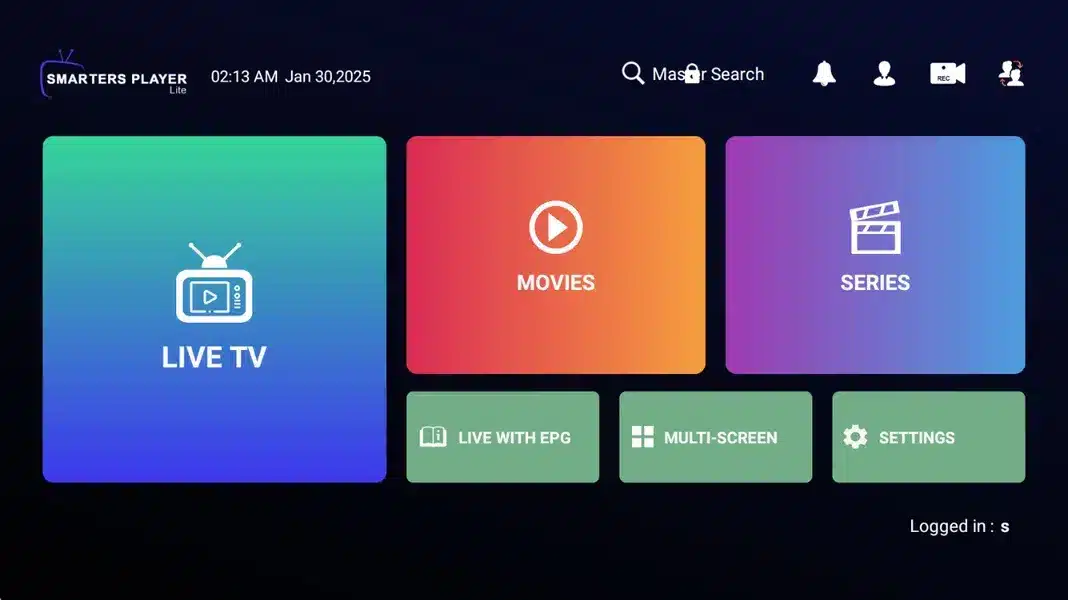
4. IPTV Smarters Pro: la todoterreno

Muy conocida por su compatibilidad con Xtream Codes y por ofrecer apps para casi cualquier dispositivo. Es una buena opción si quieres usar la misma app en la tele, el móvil y la tablet.

  • ✅ Multiplataforma
  • ✅ Fácil de configurar con usuario y contraseña
  • ⚠️ La disponibilidad en las tiendas de algunas teles varía según el país

Comparativa rápida

AppSamsungLGAndroid TVIdeal para
IBO Player✅✅✅La mayoría de usuarios
TiviMate❌❌✅Usuarios de Android TV
SET IPTV✅✅✅Teles antiguas
IPTV Smarters ProSegún paísSegún país✅Usar varios dispositivos

Configurar IPTV en Smart TV: precios, opiniones e instalación

¿Cuánto cuesta?

Hay que distinguir dos costes:

  • La app reproductora: muchas ofrecen una prueba gratuita de unos días y después piden una licencia de pago único o anual. Suele ser un importe pequeño, pero revisa siempre el precio actual en la web oficial de cada app.
  • La suscripción a la lista de canales: es lo que realmente te da el contenido. En CCcambox tienes varios planes según el número de dispositivos y la duración, para que elijas el que mejor encaja contigo.

¿Qué opinan los usuarios?

En general, quien se pasa a IPTV en la Smart TV destaca la comodidad de no depender de más aparatos y de tener todo en un solo mando. Las quejas más habituales tienen que ver con cortes o imagen congelada, y en la gran mayoría de casos se deben al wifi o a una conexión inestable, no a la app. Por eso insistimos tanto en el cable de red.

Errores típicos en la instalación (y cómo evitarlos)

  • «No encuentro la app en la tienda»: es posible que tu modelo no sea compatible. Prueba otra de la lista o usa un Firestick o un Android TV Box.
  • «La lista no carga»: revisa que la URL M3U esté completa, sin espacios, o que el servidor, usuario y contraseña estén bien escritos (cuidado con mayúsculas y minúsculas).
  • «La imagen se congela»: conecta por cable, cierra otras apps que consuman internet y reinicia el router.
  • «No aparece la guía EPG»: espera unos minutos tras la primera carga o actualiza la EPG desde los ajustes de la app.

Preguntas frecuentes sobre configurar IPTV en Smart TV

No. Si tu televisor es compatible con alguna de las apps que hemos visto, basta con instalarla y añadir tu lista. Solo necesitarás un dispositivo extra, como un Firestick o un Android TV Box, si tu tele es muy antigua o no tiene ninguna app compatible.

Para ver canales en HD sin cortes recomendamos al menos 15 Mbps estables, y para 4K unos 25–30 Mbps. Más que la velocidad máxima, lo importante es que la conexión sea estable, y por eso el cable de red es siempre la mejor opción.

Depende del plan que tengas. Algunos planes permiten una sola conexión a la vez y otros incluyen dos o más dispositivos simultáneos. Si quieres ver IPTV en la tele del salón y en la del dormitorio a la vez, elige un plan multidispositivo.

En la mayoría de los casos es por la conexión: wifi débil, router lejos de la tele o muchos dispositivos usando internet al mismo tiempo. Prueba a conectar por cable, reiniciar el router y cerrar otras apps. Si el problema sigue, contacta con nuestro soporte.

Para la mayoría de usuarios recomendamos IBO Player, por su compatibilidad y facilidad de uso. Si tu tele tiene algunos años, SET IPTV suele funcionar de forma más fluida.

La tecnología IPTV es totalmente legal: es la misma que usan muchas operadoras de televisión. Lo que determina la legalidad es el contenido, que debe contar con los derechos de emisión correspondientes. Las apps reproductoras son legales, ya que no incluyen canales por sí mismas.

Conclusión: tu Smart TV, lista en pocos minutos

Como has visto, configurar IPTV en Smart TV no tiene ningún misterio: eliges una app compatible con tu tele, añades tu lista y, con una buena conexión, disfrutas de tus canales en pantalla grande sin aparatos extra ni complicaciones.

¿Todavía no tienes tu suscripción? En CCcambox te lo ponemos fácil: planes flexibles, activación rápida y un soporte que te ayuda con la configuración si te atascas.

👉 Ver planes y empezar ahora